FocusWShell
El deck
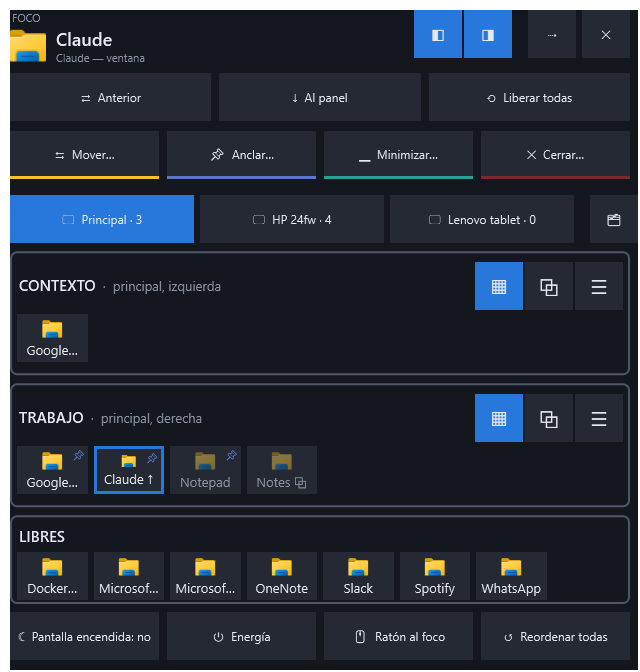
El deck es la superficie de control de FocusWShell: todo lo que puedes hacer, con botones grandes para el dedo. Nunca le quita el teclado a la app en la que trabajas, así que puedes usarlo mientras escribes.
¿Empiezas con FocusWShell? Configúralo primero con Primeros pasos.
Ábrelo u ocúltalo con Ctrl+Alt+Mayús+D o con Deck en el menú de la bandeja. En una esquina del principal se oculta solo cuando eliges algo; mandado a un monitor, se queda.
Foco
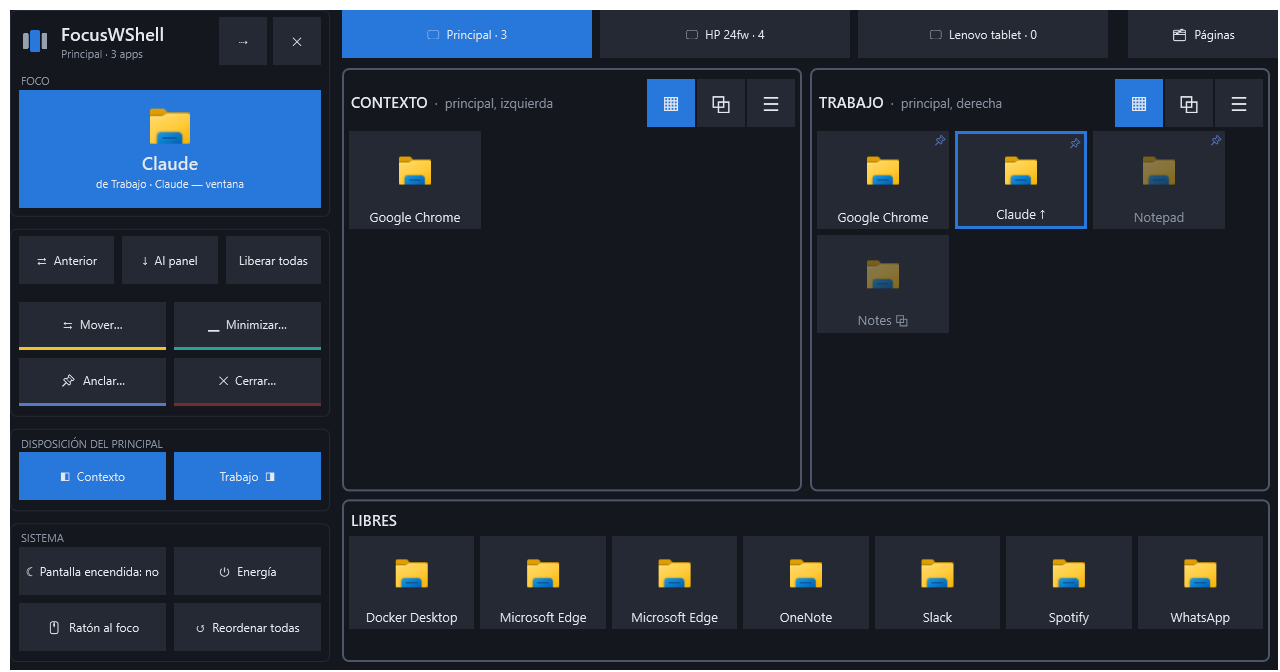
La app del foco tiene su lugar propio. En la tablet entera es un tile grande arriba, bajo el nombre de FocusWShell y encima de los botones, con su icono, su nombre y el panel del que viene. Cuando escribes en otra app (está en uso), esa sale a su lado, más pequeña y con borde blanco. En el deck angosto está arriba. Tócala para abrir su menú; en un modo, funciona como cualquier otra app.
En su panel, la app del foco lleva un borde azul y ↑.
Acciones
- Anterior: trae de vuelta la app que estaba antes en el foco. Otra vez, y vuelves.
- Al panel: devuelve la app del foco a su panel y deja el foco vacío.
- Liberar todas: deja que todas las ventanas vuelvan a donde estaban. Pide un segundo toque. Reordenar todas, en Sistema, lo deshace.
Botones de modo
Mover…, Anclar…, Minimizar… y Cerrar… no actúan al momento: esperan a que toques una app, como Mayús espera una tecla. Los «…», la barra de color debajo y su sitio los distinguen.
- Mover… (amarillo): toca una app y luego el panel donde va. La pestaña de otro monitor también sirve, y el foco también: lleva la app al foco.
- Anclar… (índigo): toca una app para anclarla a su panel. Una app anclada sigue en su panel aunque esté cerrada, atenuada, y tocarla la abre ahí.
- Minimizar… (verde azulado): toca una app para minimizarla en su panel. Si ya estaba minimizada, vuelve. El modo se apaga después de un toque, como Cerrar….
- Cerrar… (rojo): toca una app para cerrarla, como con su ✕. Si tiene algo sin guardar, la app pregunta.
Toca otra vez el botón del modo para cancelar.
Disposición del principal
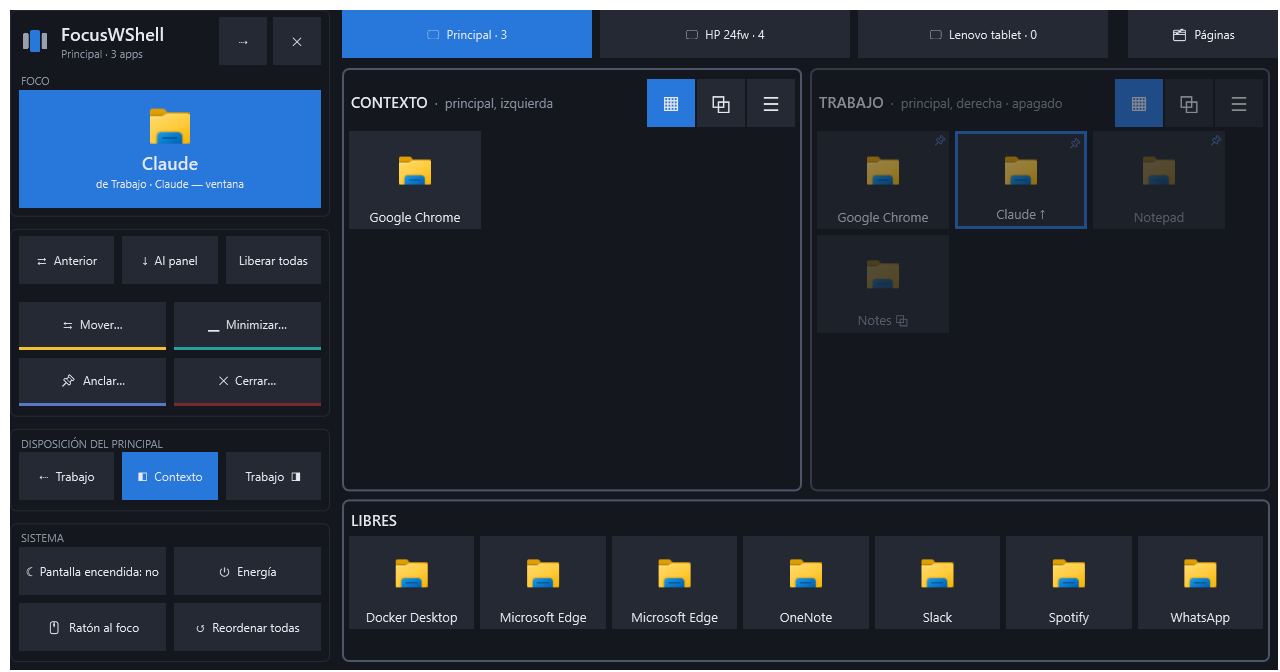
Prende o apaga las columnas de Contexto y Trabajo del monitor principal (azul: prendida). En un ultrawide, aparece un ⇠ o ⇢ extra cuando un lado está apagado. Ver la disposición del principal. Deja apretado un botón para Restablecer ancho.
Monitores y paneles
La fila de pestañas de arriba elige de qué monitor ves los paneles. Cada panel muestra sus apps:
- Toca una app: al foco. Una libre sólo se trae al frente, y sigue libre.
- En un panel en pestañas (o Llenar): la pestaña que se ve va subrayada. Toca una oculta para verla en su panel y escribir en ella, sin moverla al foco: trabajas en el foco y en ella a la vez. Toca la que se ve para llevarla al foco. Los iconos no cambian de lugar, y la app que sale del foco vuelve como la pestaña que se ve.
- Déjala apretada (o clic derecho): su menú: al foco, pantalla completa en un monitor, minimizar, mover a otro panel, liberarla, anclarla.
- Arrastra una app a otro panel para moverla, o a Libres para soltarla.
- La cabecera del panel tiene su presentación (▦ ⧉ ☰ ⛶) y, en pestañas, ◀ ▶.
Marcas en una app:
| Marca | Significa |
|---|---|
| Borde azul, ↑ | En el foco. |
| ⏸ | Minimizada. |
| ↗ | Fuera de layout. |
| Atenuada | Cerrada (anclada), o su columna está apagada. |
| ⧉ | Abierta en otro escritorio virtual; tocarla te lleva allí. |
| ▴ | En la bandeja: la app ocultó su ventana al cerrarla, pero sigue abierta. Tocarla abre la app otra vez, y la app muestra su ventana en el foco. |
| Borde blanco | En uso: tiene el teclado y el ratón, pero no es la del foco. |
🗂 Páginas, a la derecha de las pestañas de monitores, muestra las pestañas de tus navegadores. Ver Páginas de los navegadores.
Libres
Ventanas que FocusWShell no organiza. Toca una para traerla al frente; usa Mover… para ponerla en un panel.
Sistema
- Pantalla encendida: evita que la pantalla se apague y que el PC se suspenda.
- Energía: bloquear, suspender, reiniciar, apagar o cerrar sesión. Reiniciar, apagar y cerrar sesión piden un segundo toque.
- Ratón al foco: lleva el puntero a la app del foco. Después de usar una tablet, el puntero se queda en ella; esto lo devuelve a donde trabajas.
- Reordenar todas: después de Liberar todas, vuelve a poner cada ventana en su panel.
Dónde vive el deck
⇢, arriba en el deck, lo manda a:
- una esquina del monitor principal (se oculta solo), o
- otro monitor, a una mitad o entero. Con una mitad, los paneles de ese monitor usan la otra.
En un deck estrecho, los botones se reacomodan y los interruptores de la disposición pasan arriba.