 FocusWShell
Primeros pasos
FocusWShell cambia la forma de moverte entre ventanas, así que el primer día se siente distinto. Esta guía lo configura paso a paso en unos diez minutos. Nada se mueve hasta que tú lo dices: al principio todas las ventanas están libres y se quedan donde están.
Si aún no la leíste, Cómo funciona explica la idea en un dibujo.
La salida, antes que nada. Ctrl+Alt+Mayús+Retroceso devuelve todas las ventanas a su sitio, en cualquier momento. Salir, en el menú de la bandeja, hace lo mismo y cierra FocusWShell. No puedes romper nada.
Paso 1. Abre la ventana principal
Después de instalarlo, FocusWShell vive en la bandeja, junto al reloj (búscalo bajo ^ si no lo ves).
- Haz doble clic en el icono de FocusWShell, o clic derecho y Abrir FocusWShell.
- La ventana principal se abre en Inicio.
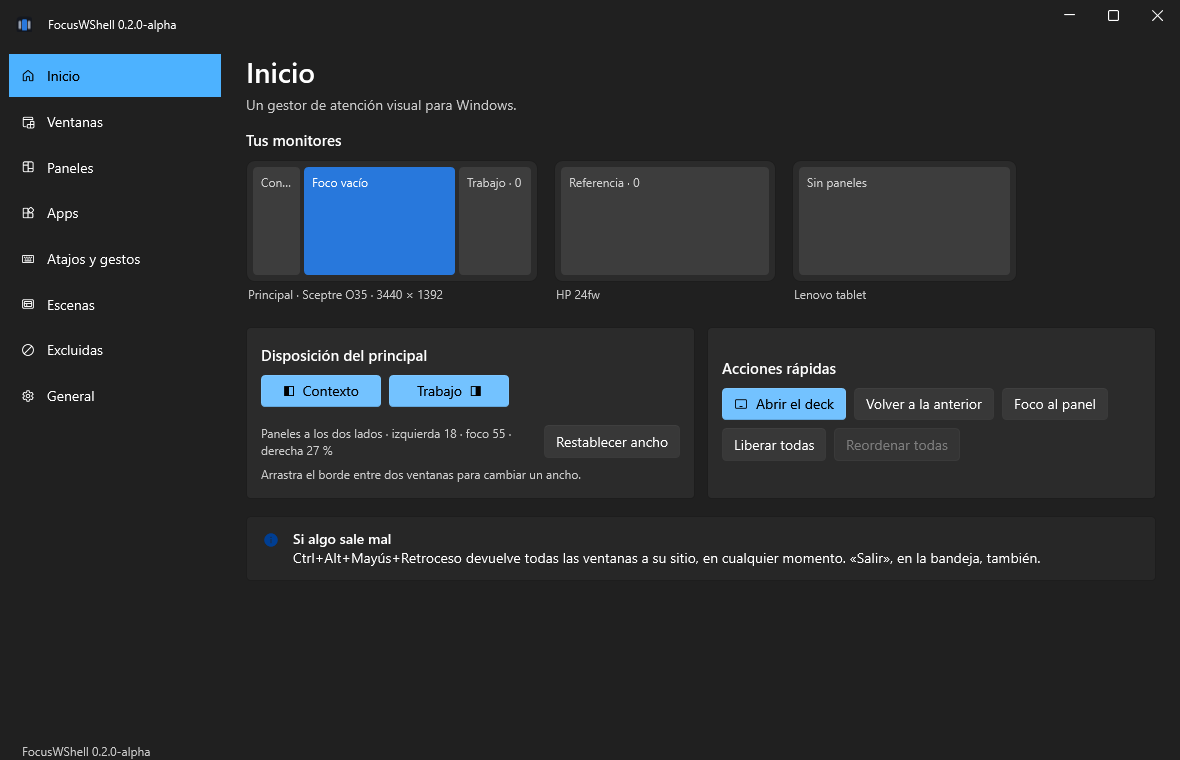
Tus monitores es un mapa de tus pantallas. La zona azul es el foco, donde va la app en la que trabajas. Las grises son paneles: Contexto a la izquierda y Trabajo a la derecha de tu monitor principal. Los otros monitores aún no tienen paneles.
Cerrar esta ventana no detiene FocusWShell: sigue funcionando en la bandeja.
Paso 2. Decide qué va dónde
Antes de mover nada, piensa en tus apps en tres grupos:
| Grupo | Apps típicas | Dónde |
|---|---|---|
| En lo que trabajas | Tu editor, un documento, un diseño | El foco, una a la vez |
| Lo que miras de reojo | Chat, correo, calendario, música | El panel Contexto |
| Con lo que trabajas | Navegador, notas, terminal, explorador de archivos | El panel Trabajo |
| Todo lo demás | Configuración, una calculadora rápida, ventanas emergentes | Déjalo libre |
Puedes renombrar los paneles o crear más después. Está bien empezar sólo con dos o tres apps.
Paso 3. Pon tus ventanas en paneles
- En la ventana principal, abre Ventanas, a la izquierda.
- Busca una ventana en la lista, por ejemplo tu chat.
- En su columna Panel, elige Contexto. Se mueve al momento.
- Repite con las demás: un navegador a Trabajo, tu correo a Contexto, y así.
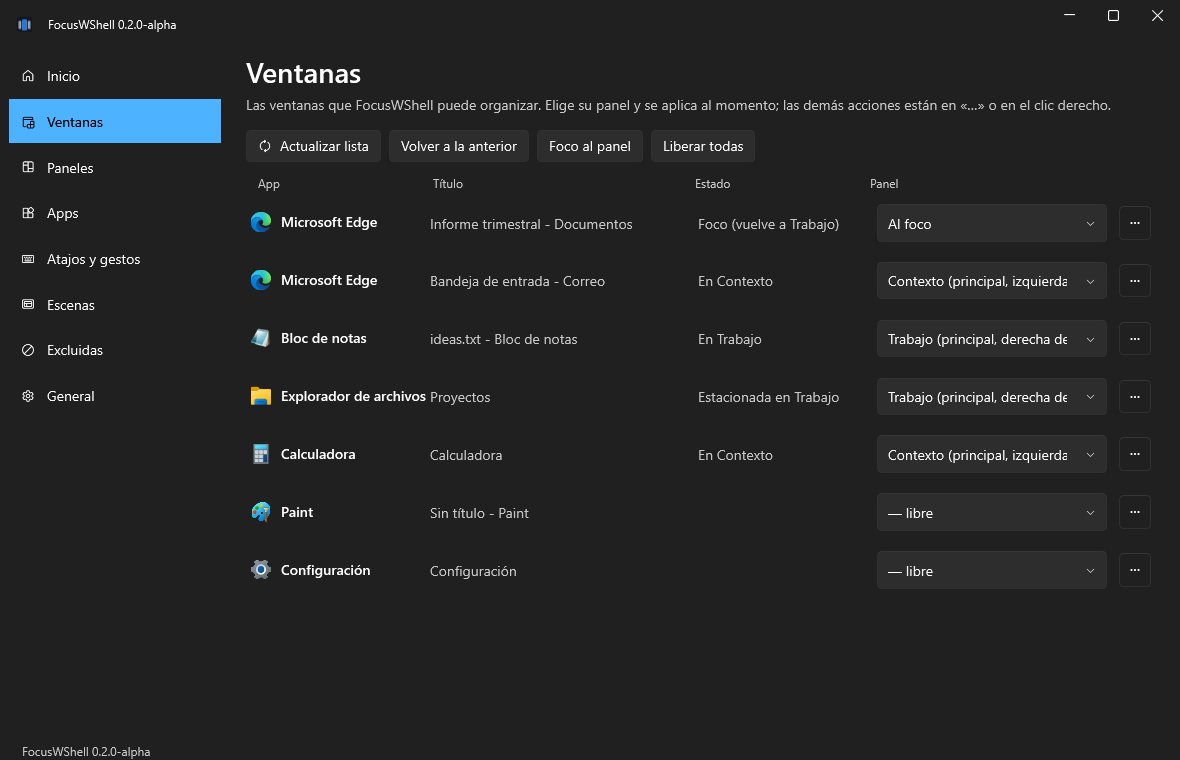
La columna Estado dice qué hace FocusWShell con cada ventana. Para soltar una ventana, elige — libre: vuelve a donde estaba.
El botón … al final de cada fila (o el clic derecho) tiene lo demás: llevarla al foco o a pantalla completa, minimizarla, liberarla, o excluir su app para que FocusWShell no la vuelva a tocar.
Paso 4. Lleva una app al foco
Es lo que harás todo el día. Cualquiera de estas lleva una app de su panel al foco:
- Alt+Tab hasta ella, como siempre, o clic en la barra de tareas.
- En Ventanas, elige Al foco en su columna Panel.
- En el deck (paso 7), tócala.
La app que estaba en el foco vuelve a su panel: nada se pierde debajo de otras ventanas.
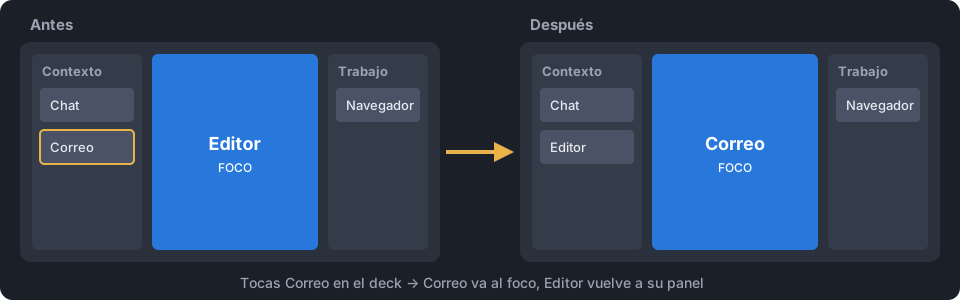
Para volver, usa Volver a la anterior (en Inicio o en el deck) o Ctrl+Alt+Mayús+←. Otra vez, y regresas.
Paso 5. Elige la disposición de tu monitor principal
En Inicio, en Disposición del principal, prende o apaga las columnas Contexto y Trabajo:
- Las dos prendidas (Contexto · foco · Trabajo): lo mejor en un ultrawide.
- Una prendida: el foco con un panel al lado. Lo mejor en un monitor normal.
- Las dos apagadas: el foco ocupa la pantalla. Lo mejor si tus paneles están en otros monitores.
Cuando una columna está apagada, sus apps esperan minimizadas en su panel. Para cambiar un ancho, arrastra el borde entre dos ventanas; Restablecer ancho vuelve al de siempre.
Paso 6. Usa tus otros monitores
Si tienes más de un monitor, ponles paneles también:
- Abre Paneles.
- En la última fila, escribe un nombre, por ejemplo Referencia.
- Elige dónde va: el monitor, izquierda o derecha, arriba o abajo.
- Pulsa Crear panel.
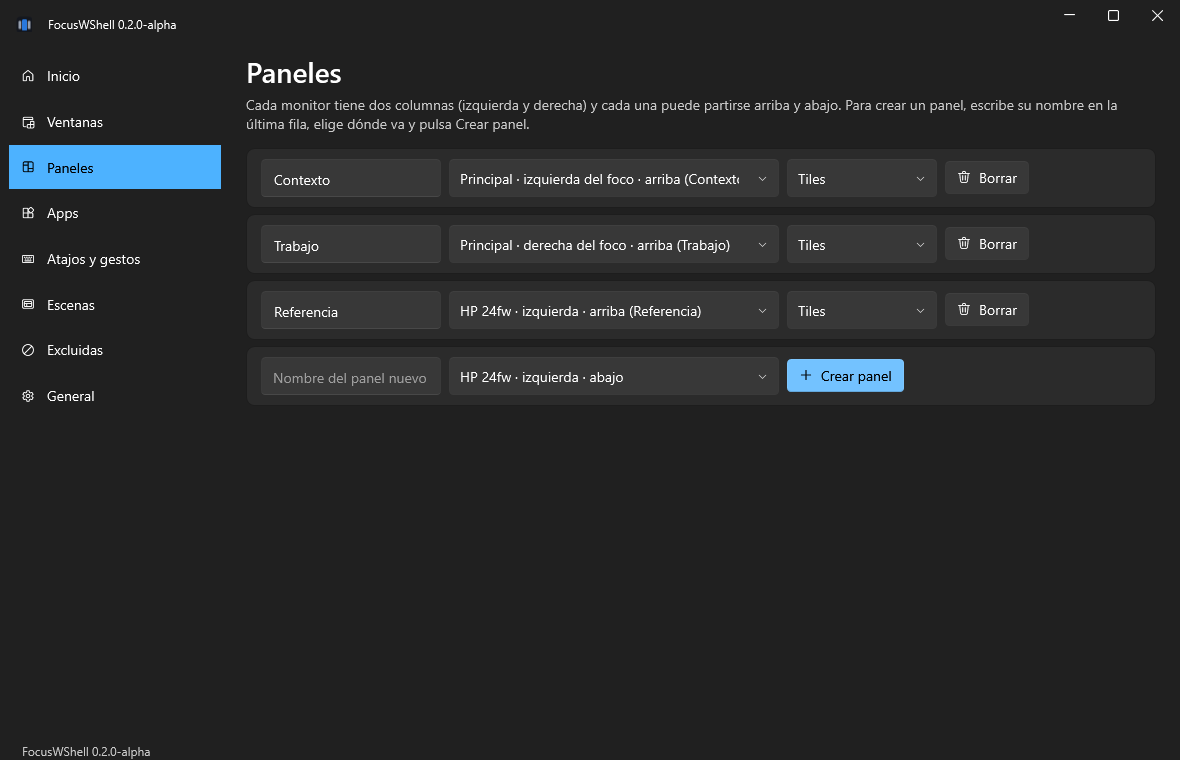
El panel nuevo aparece en Ventanas y en el deck, listo para recibir apps. En la misma sección puedes renombrar un panel (escribe y haz clic en otro lado), moverlo, cambiar su presentación o borrarlo. Borrar un panel deja sus ventanas libres, donde están.
Paso 7. Abre el deck
La ventana principal es para configurar. Para moverte entre apps todo el día, el deck es más rápido: botones grandes que nunca le quitan el teclado a la app en la que escribes.
- Pulsa Ctrl+Alt+Mayús+D, o Abrir el deck en Inicio.
- Se abre en una esquina de tu monitor principal y se oculta solo después de elegir.
- Toca una app para llevarla al foco. Usa Mover… para poner una app libre en un panel: toca Mover…, luego la app y luego el panel.
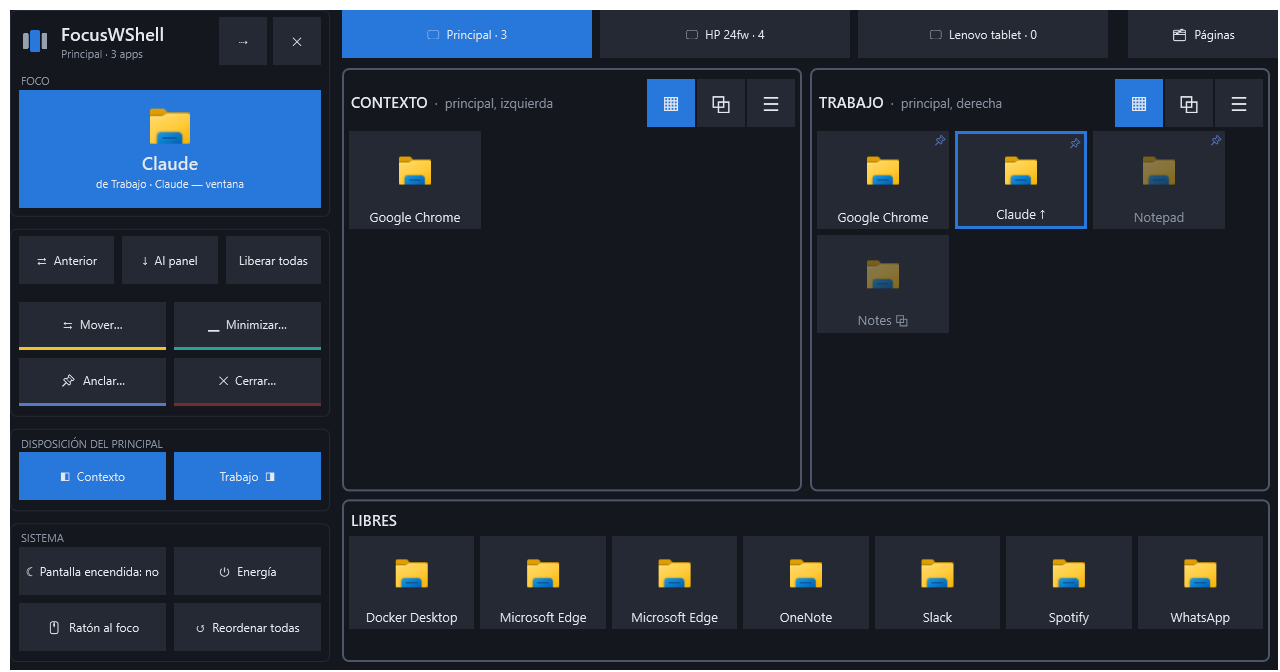
Con una tablet, el deck puede vivir ahí todo el tiempo: ver Usar una tablet. Todo sobre el deck está en El deck.
Paso 8. Déjalo listo
- Iniciar con Windows: en General, para que FocusWShell esté cada vez que inicias sesión. Recuerda qué app estaba en qué panel y las vuelve a poner conforme se abren.
- Guarda una escena: cuando tus paneles estén como te gusta, abre Escenas, escribe un nombre y pulsa Guardar escena actual. Aplicarla después devuelve cada app a su panel, y puede abrir las que falten. Ver Guardar tu configuración como escena.
Tus primeros días
- Sigue usando Alt+Tab y la barra de tareas. Llevan las apps al foco en lugar de amontonarlas.
- No arrastres ventanas para acomodarlas. FocusWShell las mantiene en su sitio. Arrastra una ventana sobre otro panel o sobre el foco para llevarla ahí; en cualquier otro lugar, vuelve.
- ¿Perdido? Volver a la anterior trae la app que usabas. Si todo se ve mal, el atajo de emergencia devuelve todas las ventanas y puedes empezar de nuevo.
- Después de unos días, mira las guías paso a paso para más: otros monitores, páginas de los navegadores, atajos, escenas.