 FocusWShell
Guías paso a paso
Recetas cortas para lo que querrás hacer una vez que FocusWShell esté funcionando. Si apenas empiezas, haz primero Primeros pasos.
- Configurar un monitor normal
- Configurar un ultrawide
- Poner paneles en otro monitor
- Usar una tablet como deck
- Crear, renombrar o mover un panel
- Cambiar cómo un panel muestra sus apps
- Dejar una app en su panel aunque esté cerrada
- Guardar tu configuración como escena
- Dejar una app fuera de FocusWShell
- Cambiar un atajo
- Elegir qué hacen Alt+Tab y la barra de tareas
- Tomarte un descanso de FocusWShell
- Reportar un problema
Configurar un monitor normal
En un monitor 16:9 caben el foco y un panel al lado.
- Abre la ventana principal (doble clic en el icono de la bandeja) y ve a Inicio.
- En Disposición del principal, deja prendida una columna, por ejemplo Trabajo, y apaga la otra.
- Pon en ese panel las apps que más usas junto a tu trabajo (Ventanas → columna Panel).
- Pon el chat y el correo en el otro panel. Su columna está apagada, así que esperan minimizados: tócalos en el deck, o ve a ellos con Alt+Tab, y vienen al foco.
- Arrastra el borde entre el foco y el panel hasta que el foco tenga buen ancho. Se recuerda.
Configurar un ultrawide
En un monitor 21:9 o más ancho, usa las dos columnas.
- En Inicio, prende Contexto y Trabajo: Contexto · foco · Trabajo.
- Arrastra los dos bordes para ajustar los anchos.
- Si prefieres el foco en una orilla, apaga una columna. Aparece un botón extra (⇠ o ⇢): lleva la otra columna a ese lado, y los dos paneles quedan juntos: Contexto · Trabajo · foco.
Poner paneles en otro monitor
- En la ventana principal, abre Paneles.
- En la última fila, escribe un nombre (por ejemplo Referencia).
- En la lista de sitios, elige el otro monitor, izquierda o derecha, arriba o abajo.
- Pulsa Crear panel.
- Abre Ventanas y elige el panel nuevo para las apps que van ahí.
Cada monitor tiene dos columnas, y cada columna se puede partir en dos (arriba y abajo): hasta cuatro paneles por monitor. En un monitor que no es el principal, un panel también puede ser de Pantalla completa: su app ocupa todo el monitor.
Si pones todos tus paneles en otros monitores, apaga las dos columnas en Inicio y el foco ocupa tu monitor principal.
Usar una tablet como deck
- Haz que la tablet sea un monitor extendido con una app de pantalla remota: ver Usar una tablet (probado con Apollo y Artemis).
- Abre el deck (Ctrl+Alt+Mayús+D).
- Toca ⇢ arriba en el deck y elige la tablet: entera, o mitad si quieres paneles en la otra mitad.
El deck se queda en la tablet. Si la tablet se desconecta, vuelve a la esquina del monitor principal, y regresa cuando la tablet vuelve.
Crear, renombrar o mover un panel
Todo está en Paneles, en la ventana principal:
- Crear: escribe un nombre en la última fila, elige su sitio, Crear panel.
- Renombrar: haz clic en su nombre, escribe el nuevo y haz clic en otro lado.
- Mover: elige otro sitio en su lista. Si ese sitio está ocupado, la lista dice por cuál panel.
- Borrar: Borrar, y confirma. Sus ventanas quedan libres, donde están.
En el principal, Contexto y Trabajo se pueden partir arriba y abajo, por ejemplo Chat arriba y Correo abajo.
Cambiar cómo un panel muestra sus apps
Un panel puede mostrar sus apps de cuatro formas (ver presentaciones):
- En el deck: toca ▦ (tiles), ⧉ (pestañas) o ☰ (lista) en el encabezado del panel. ⛶ (pantalla completa), sólo en los otros monitores.
- En la ventana principal: Paneles, la tercera lista de cada panel.
Tiles para paneles con dos o tres apps que quieres ver a la vez; pestañas para un panel con muchas apps que usas de una en una; lista para ver miniaturas y las apps cerradas de ese panel.
Dejar una app en su panel aunque esté cerrada
Ánclala, y su lugar en el panel se queda aunque la cierres: atenuada, y un toque la abre ahí.
- En el deck, toca Anclar… (índigo).
- Toca la app.
Para desanclarla, haz lo mismo otra vez. También puedes anclar desde el menú de una app (mantén pulsado, o clic derecho).
Guardar tu configuración como escena
Una escena recuerda qué apps están en cada panel y cuál está en el foco.
- Acomoda tus apps como te gusta.
- En la ventana principal, abre Escenas.
- Escribe un nombre (por ejemplo Código) y pulsa Guardar escena actual.
Para aplicarla, elígela en la lista y pulsa Aplicar escena. Con Abrir las que falten prendido, las apps cerradas se abren en su panel. Las primeras nueve escenas también se aplican con Ctrl+Alt+Mayús+1…9: el número junto a su nombre en la lista. Para actualizar una escena, guárdala otra vez con el mismo nombre.
Dejar una app fuera de FocusWShell
Hay apps que es mejor dejar en paz: un lanzador de juegos, una videollamada, una herramienta que flota encima.
- Desde la lista: en Ventanas, abre … en su fila (o clic derecho) y elige excluir su app o su tipo de ventana.
- A mano: en Excluidas, elige Ejecutable, AUMID o Clase de ventana, escríbelo (por ejemplo
Zoom.exe) y pulsa Excluir.
Las apps excluidas quedan libres al momento, y FocusWShell deja de mostrarlas. Quita la regla en Excluidas para que vuelvan.
Cambiar un atajo
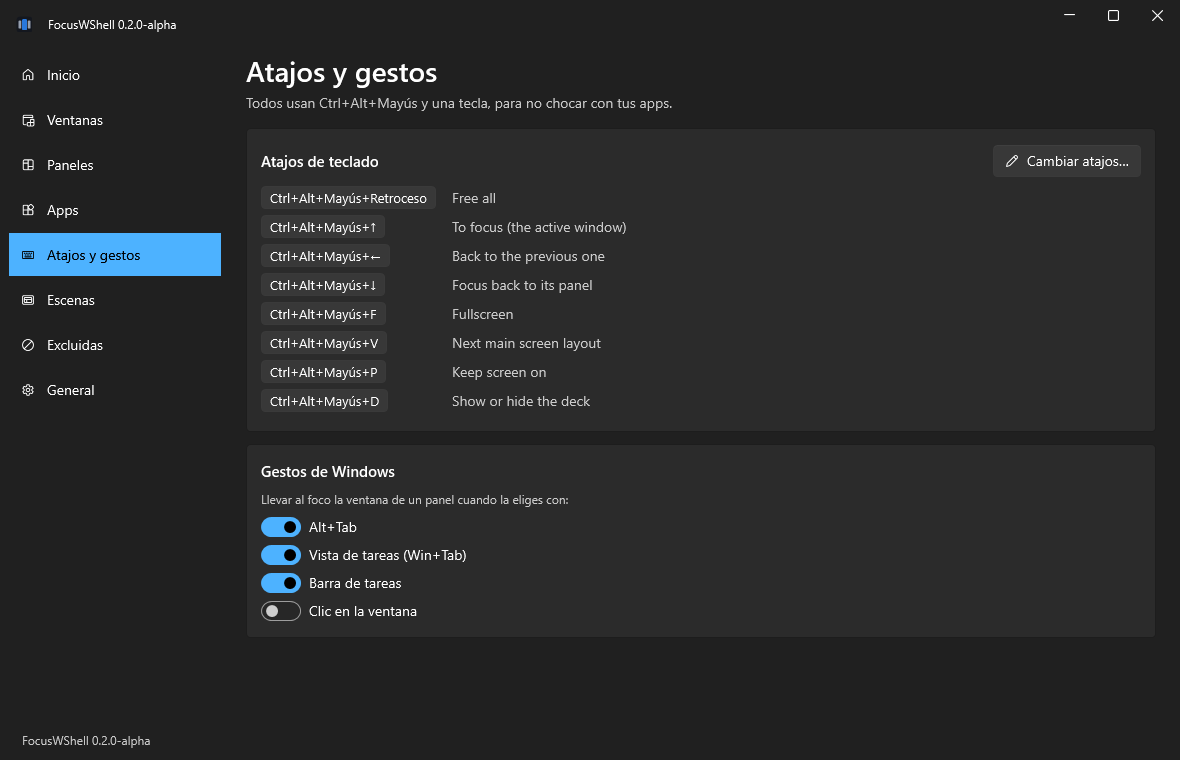
- En la ventana principal, abre Atajos y gestos.
- Pulsa Cambiar atajos….
- Haz clic en el atajo que quieres cambiar y pulsa la combinación nueva. Necesita Ctrl, Alt o Win.
- Pulsa Guardar. Por defecto vuelve al original.
Funciona al momento. Mientras esa ventana está abierta, los atajos se pausan. Los de siempre están en Atajos.
Elegir qué hacen Alt+Tab y la barra de tareas
De entrada, elegir una ventana que está en un panel con Alt+Tab, la Vista de tareas o la barra de tareas la lleva al foco. Hacer clic en una ventana, no.
Para cambiarlo, abre Atajos y gestos y prende o apaga cada uno en Gestos de Windows.
Tomarte un descanso de FocusWShell
- Un momento: Liberar todas (en Inicio o arriba en el deck) devuelve cada ventana a donde estaba. Reordenar todas las vuelve a poner en sus paneles.
- Por esta sesión: Salir, en el menú de la bandeja, devuelve todas las ventanas y cierra FocusWShell.
- Algo va mal: Ctrl+Alt+Mayús+Retroceso, en cualquier momento.
Reportar un problema
- Anota la versión: está en la primera línea del menú de la bandeja, y en General → Acerca de.
- Escribe qué hiciste, qué esperabas y qué pasó. Una foto de la pantalla ayuda.
- Abre un issue nuevo y elige Algo falló.
Si FocusWShell falló, puede haber un errors.log en %LOCALAPPDATA%\FocusWShell: adjúntalo. Ver Comentarios y privacidad.