 FocusWShell
Ventana principal y ajustes
En la ventana principal configuras FocusWShell y ves cómo está todo; el deck es para moverte entre apps durante el día. Ábrela con doble clic en el icono de la bandeja o con Abrir FocusWShell en su menú. Cerrarla no detiene FocusWShell: sigue funcionando en la bandeja.
Tiene el aspecto de Windows 11, en tema oscuro o claro, con sus secciones a la izquierda. ¿Empiezas con FocusWShell? Primeros pasos la recorre paso a paso.
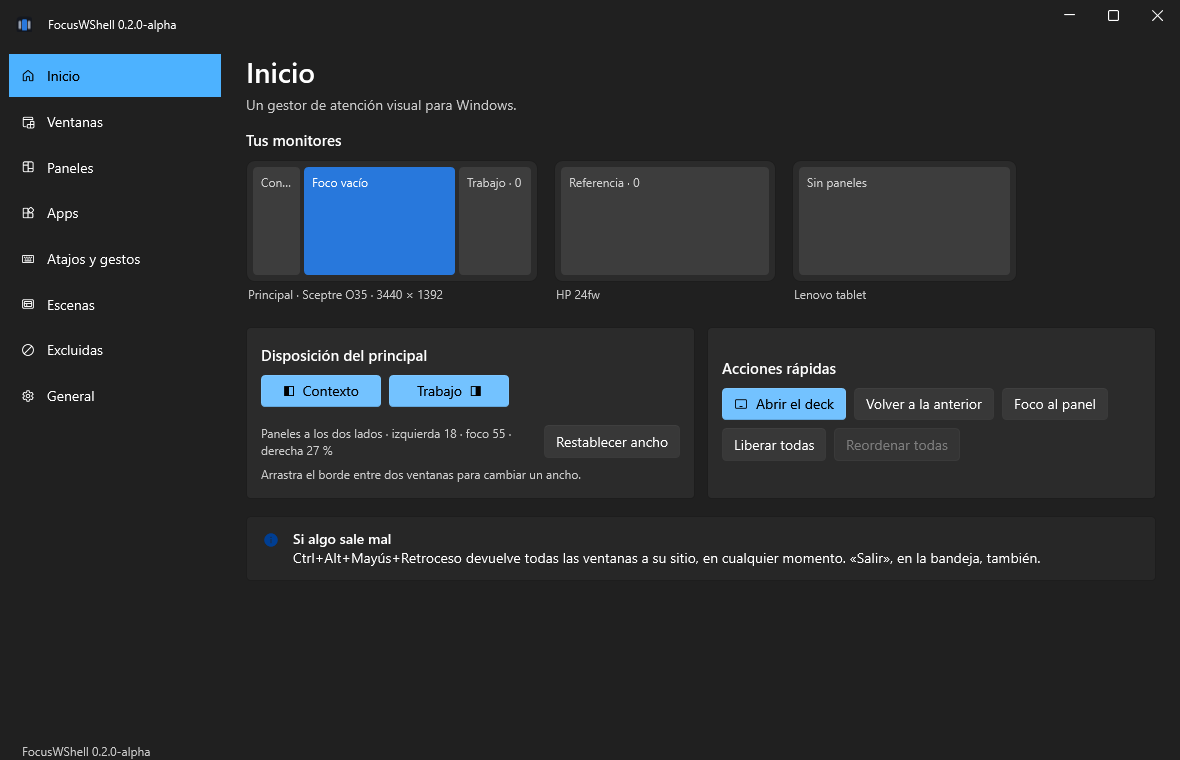
Inicio
- Tus monitores: un mapa de cada monitor. El principal muestra sus columnas de paneles en el orden y el ancho de la disposición actual, y la app del foco; los demás, sus paneles. Cada panel dice cuántas apps tiene.
- Disposición del principal: los mismos interruptores de columnas que el deck, los anchos actuales y Restablecer ancho.
- Acciones rápidas: abrir el deck, volver a la anterior, foco al panel, liberar todas, reordenar todas.
- Un recordatorio del atajo de emergencia.
Ventanas
Todas las ventanas que FocusWShell puede organizar, con el icono de su app, su título y su estado. Elige un panel y se aplica al momento: libre, al foco o cualquier panel. Las demás acciones están en …, al final de la fila, o en el clic derecho:
- al foco, o pantalla completa en un monitor;
- minimizar o restaurar, reacomodar, liberarla;
- cómo se trata su tamaño (hay apps de tamaño fijo);
- excluir su app o su tipo de ventana.
También aparecen las ventanas que no se pueden organizar, con el motivo: por ejemplo, las apps que se ejecutan como administrador.
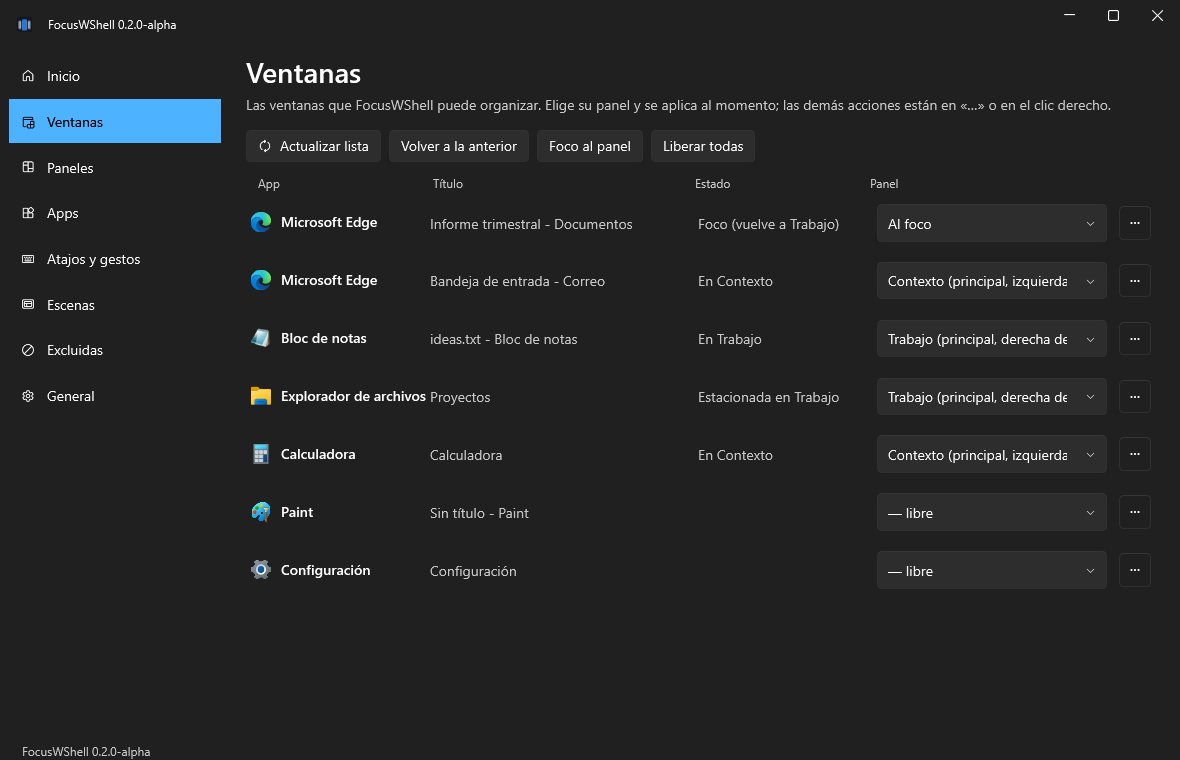
Los botones de arriba: Actualizar lista, Volver a la anterior, Foco al panel y Liberar todas.
Paneles
Crea, renombra, mueve y borra paneles. Cada uno tiene un sitio (monitor, a la izquierda o a la derecha del foco en el principal, arriba o abajo, hasta dos por columna) y una presentación. Los paneles de los otros monitores pueden ser de Pantalla completa.
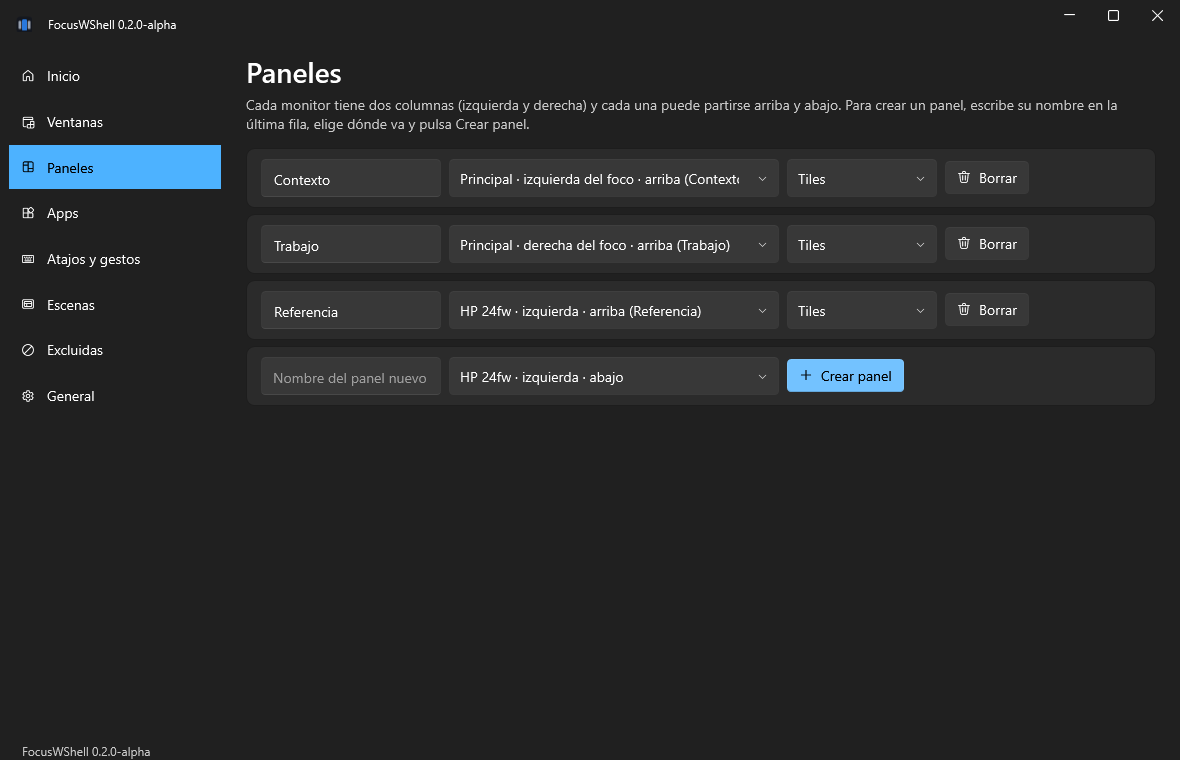
- Crear: escribe un nombre en la última fila, elige su sitio y pulsa Crear panel.
- Renombrar: escribe el nombre nuevo y haz clic en otro lado.
- Mover: elige otro sitio. Un sitio ocupado muestra entre paréntesis el panel que lo tiene.
- Borrar: sus ventanas quedan libres, donde están.
Apps
Todas las apps que FocusWShell ha visto, con su icono. Cambia cómo se muestra su nombre, ábrela en un panel, ocúltala del deck u olvídala.
Atajos y gestos
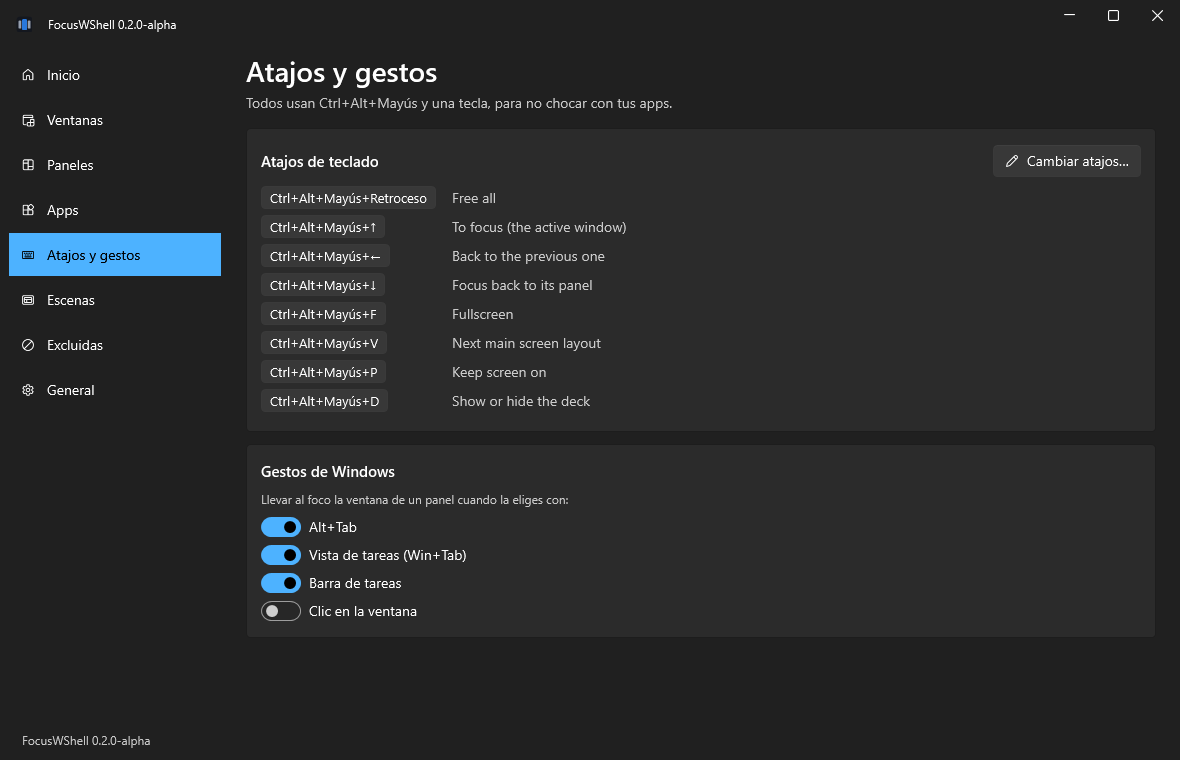
Los atajos en uso, y Cambiar atajos… para poner otros. En Gestos de Windows, elige si Alt+Tab, la Vista de tareas, la barra de tareas o un clic llevan al foco la ventana de un panel. Ver Atajos.
Escenas
Aplica, borra y guarda escenas: qué apps están en cada panel y en el foco. También se aplican con Ctrl+Alt+Mayús+1…9. Ver Guardar tu configuración como escena.
Actividad
Cuánto pasa cada app en el foco (a la vista, en el centro) y en uso (la que recibe el teclado y el ratón). En paralelo es el tiempo con el foco en una app y el uso en otra: por ejemplo, un documento a la vista mientras escribes en el chat.
Está apagada hasta que prendas Medir la actividad. Se guarda sólo en este equipo, sin títulos de ventanas, durante 90 días; Borrar historial lo borra todo. El tiempo deja de contar tras 3 minutos sin tocar el teclado ni el ratón, y al bloquear o suspender.
Para cada día: el tiempo activo, el tiempo en paralelo, cuántas veces llevaste una app al foco y la racha más larga con la misma app en el foco. Debajo, cada app con una barra azul (en el foco) y una verde (en uso).
Excluidas
Apps que FocusWShell nunca debe tocar, por ejecutable, AUMID o clase de ventana. Ver Dejar una app fuera de FocusWShell.
General
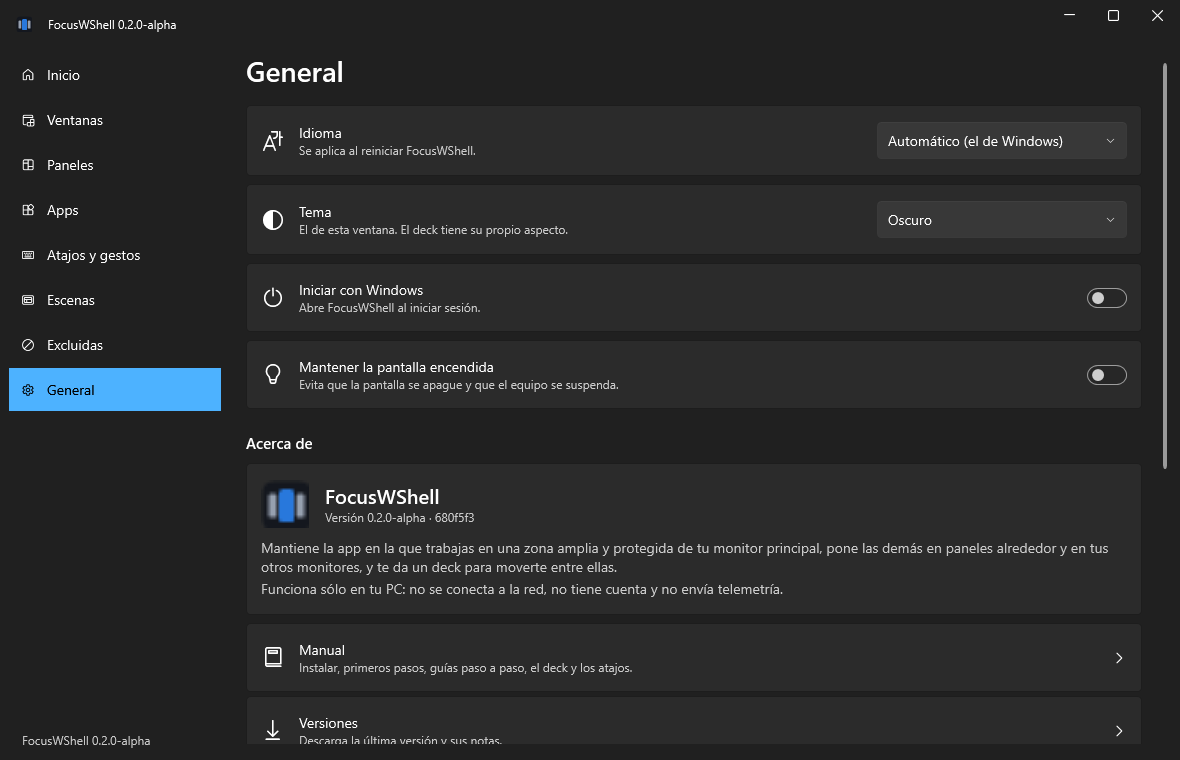
- Idioma: automático (el de Windows), inglés o español. Se aplica al reiniciar FocusWShell.
- Tema: automático (sigue a Windows), claro u oscuro. Se aplica al momento. El deck mantiene su propio aspecto.
- Iniciar con Windows y Mantener la pantalla encendida.
- Acerca de: la versión y la compilación, enlaces a este manual, a las versiones, a reportar un problema, al código fuente y a la carpeta de configuración, la licencia y los componentes de código abierto que usa.
Menú de la bandeja
- La versión, en la primera línea: menciónala cuando reportes un problema.
- Abrir FocusWShell, Deck.
- Mantener la pantalla encendida.
- Liberar todas.
- Iniciar con Windows.
- Salir (devuelve las ventanas).
Avisos
Lo que acaba de pasar (o lo que no se pudo hacer) aparece en una franja arriba de la ventana, y se va sola.